Crear tu carta
Aprende a crear una carta digital desde cero o utilizando Inteligencia Artificial: nombre, categorías y platos.
Antes de empezar
Asegúrate de tener ya tu restaurante dado de alta. Si no, consulta la guía Alta del restaurante.
Información básica de la carta
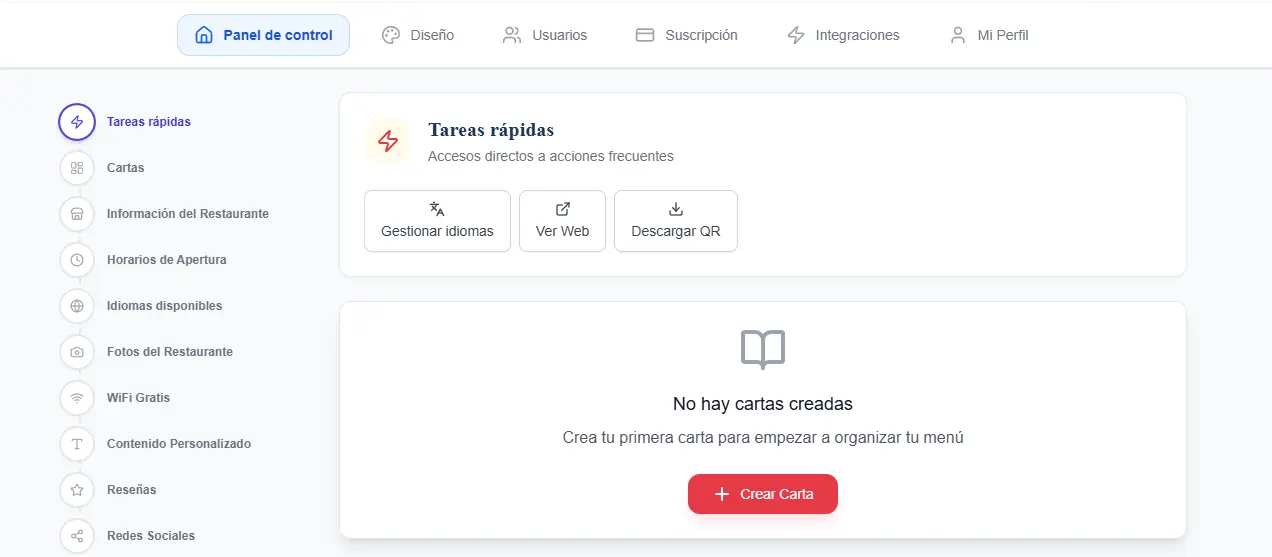
Desde el panel de control principal, localiza la sección de cartas y pulsa en el botón + Crear Carta.
Asigna los datos generales a tu carta:
- Nombre de la carta: Por ejemplo: "Carta Principal", "Menú del Día".
- Descripción (opcional): Describe brevemente tu menú.
- Tipo de menú: Elige entre Carta Tradicional (platos con precios individuales) o Menú Precio Fijo (precio único para todo el menú).
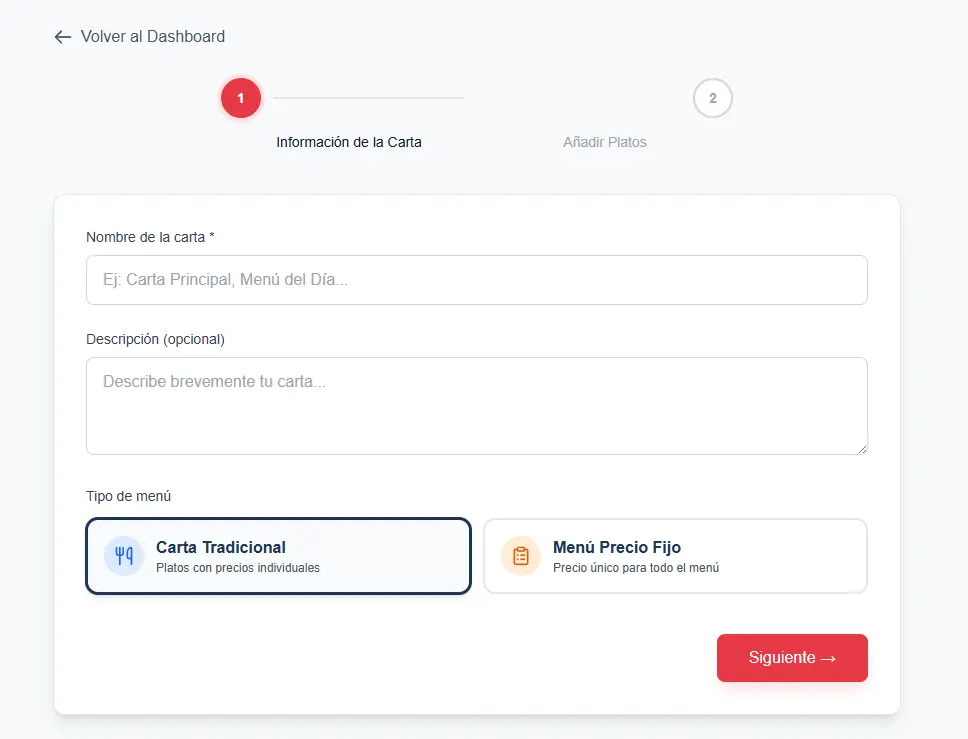
Si eliges "Menú Precio Fijo", introduce el Precio total del menú.
Pulsa en Siguiente ->.
Elige el método de creación de tu carta. Tienes dos opciones principales: Con Inteligencia Artificial o Crear desde Cero.
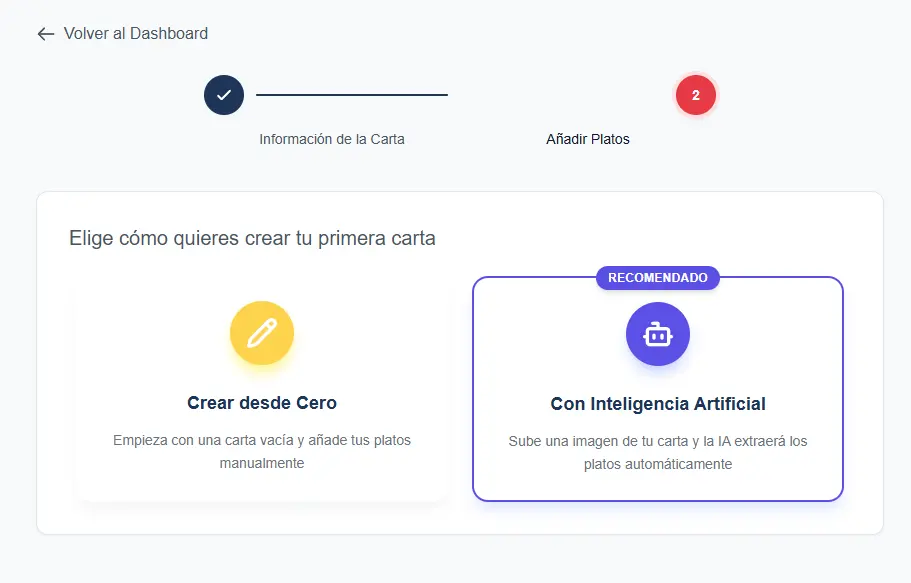
Opción A: Crear con Inteligencia Artificial (Recomendado)
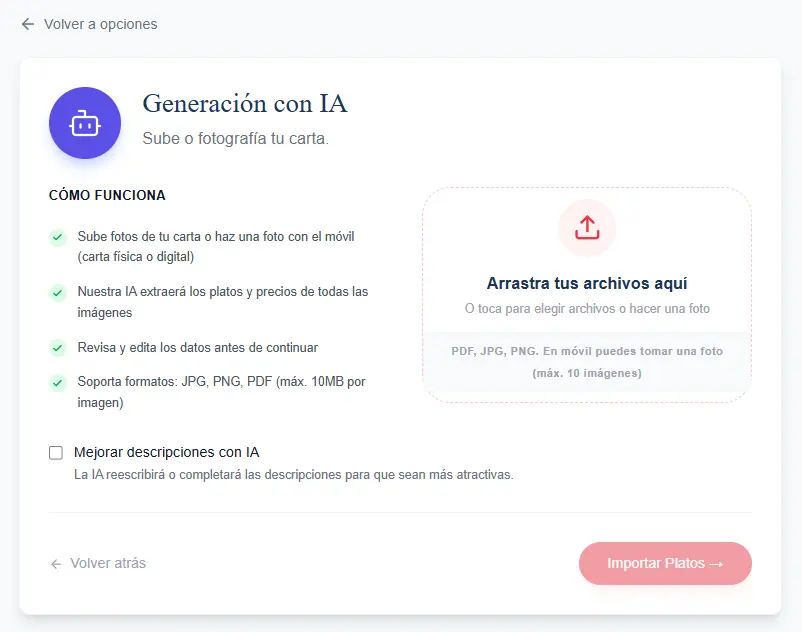
Si elegiste "Con Inteligencia Artificial", la plataforma extraerá los platos de una foto o PDF automáticamente:
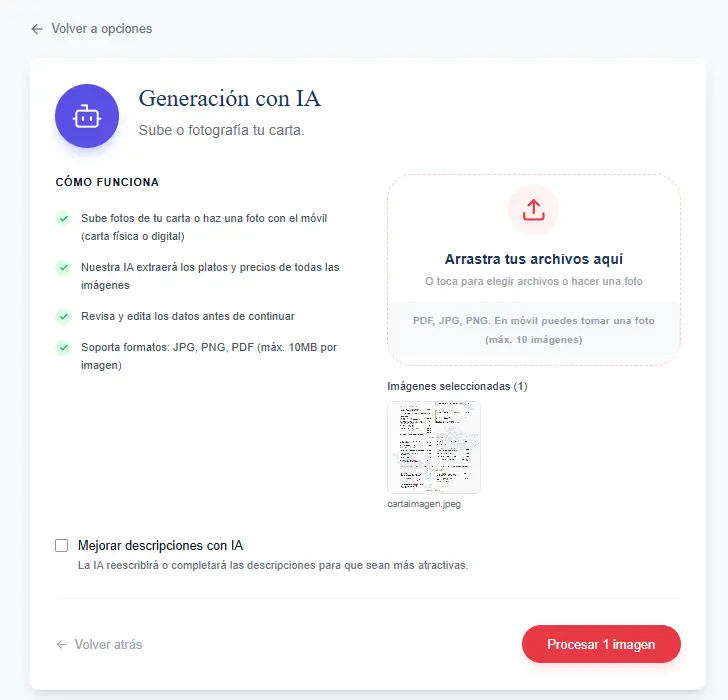
Sube los archivos de tu carta física o digital. Puedes arrastrar un PDF, JPG, PNG o hacer una foto directamente con el móvil (máx. 10 imágenes a la vez).
Activa la casilla Mejorar descripciones con IA (Opcional). La IA reescribirá o completará las descripciones de todos tus platos para que sean más atractivas.
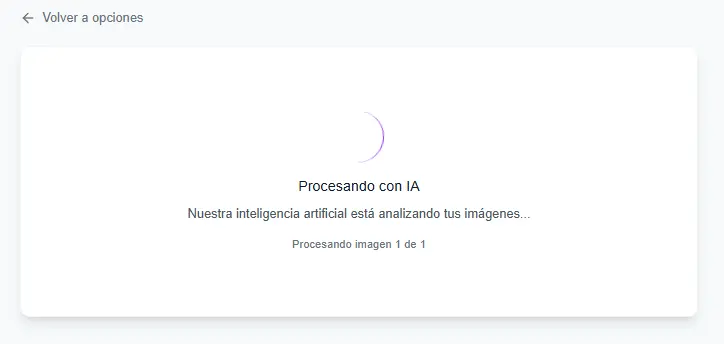
Pulsa el botón Procesar imagen y espera unos segundos mientras la IA analiza los archivos.
Revisa los datos extraídos. La IA te mostrará tarjetas con el Nombre, Precio, Descripción y Categoría de cada plato encontrado:
- Revisa y edita cualquier texto directamente en las casillas si es necesario.
- Si la IA detectó un texto que no es un plato, pulsa en Eliminar en esa tarjeta.
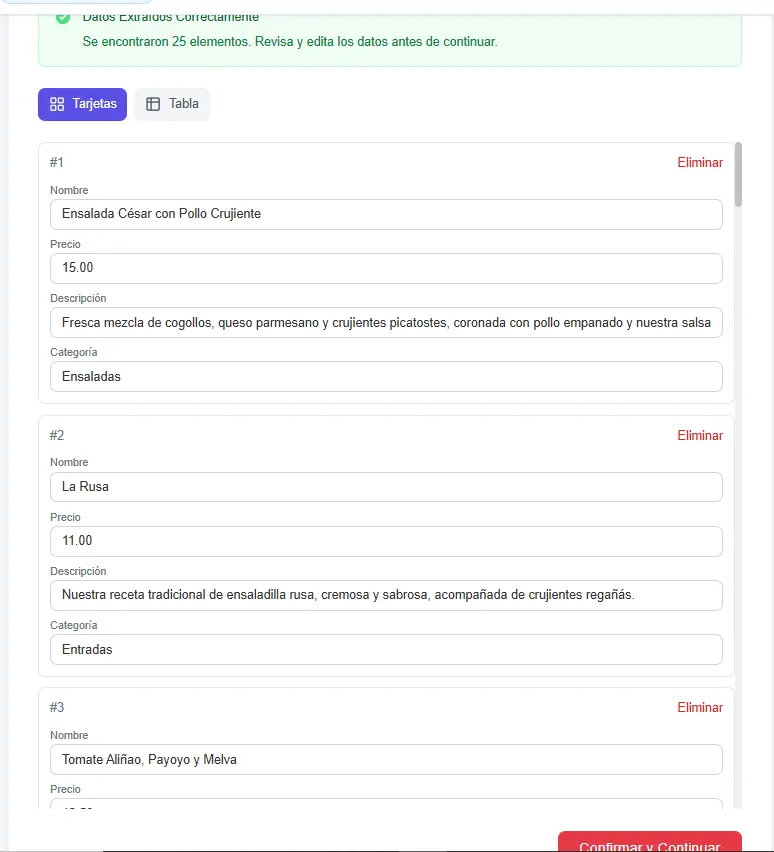
Pulsa en Confirmar y Continuar al final de la página. Tu carta se creará automáticamente con todos los platos organizados.
Opción B: Crear desde cero (Manualmente)
Si elegiste la opción manual, seguirás estos pasos para dar de alta tus platos uno a uno:
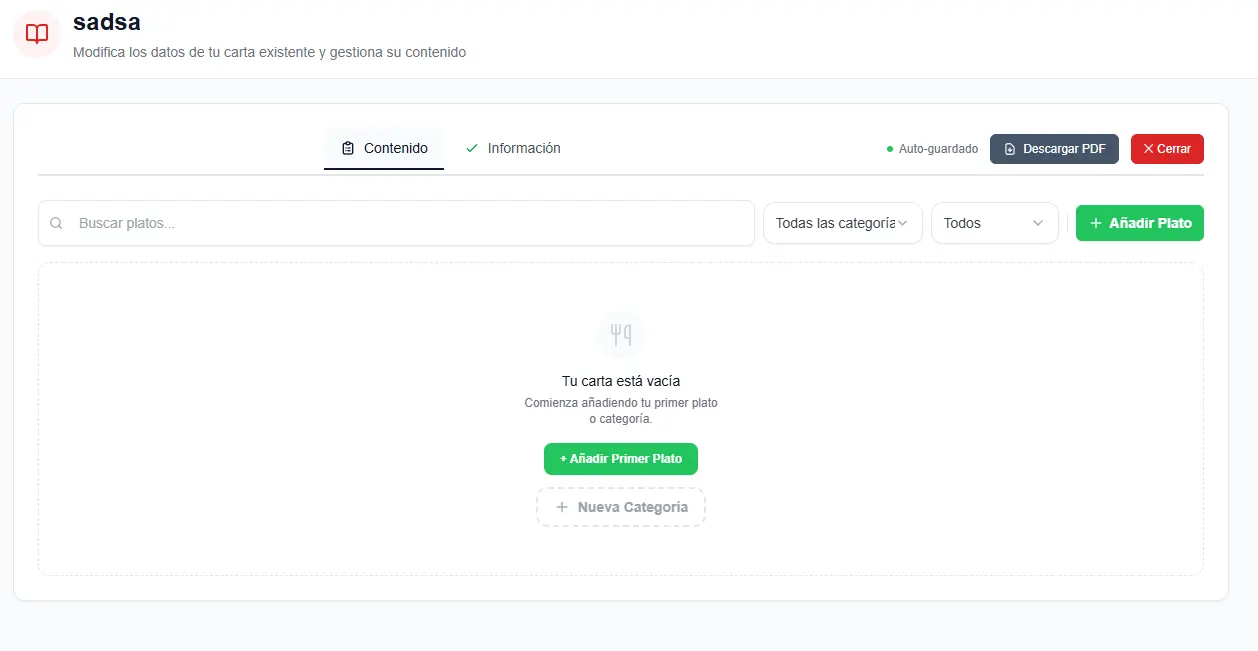
En tu nueva carta vacía, pulsa en + Nueva Categoría para organizar tus platos.
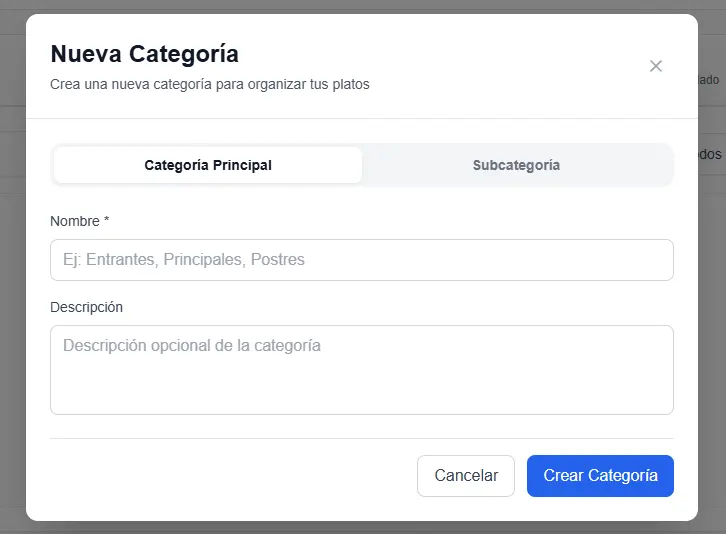
Asigna un nombre a la categoría (Entrantes, Primeros, Segundos, Postres, etc.) y una descripción opcional. Pulsa Crear Categoría.
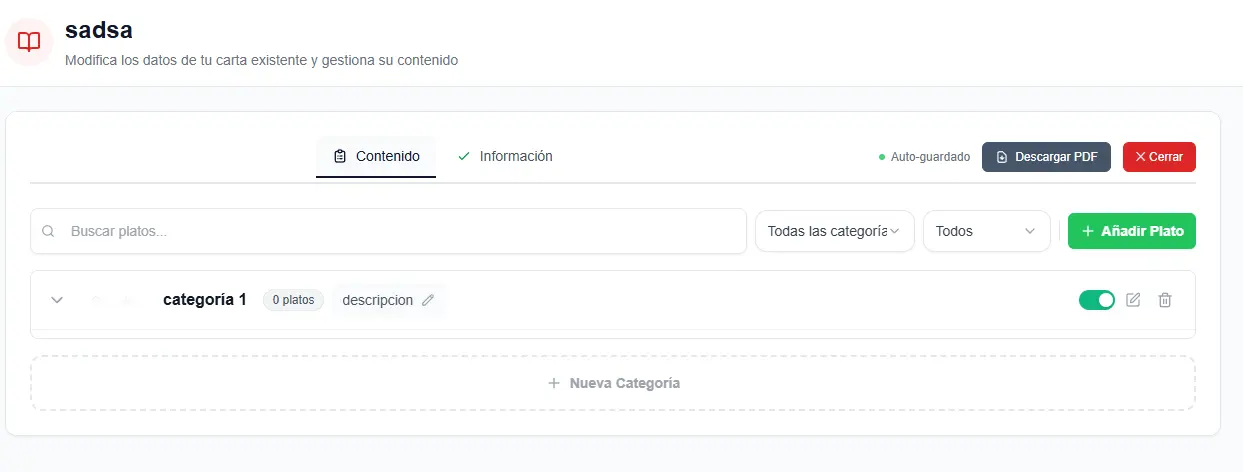
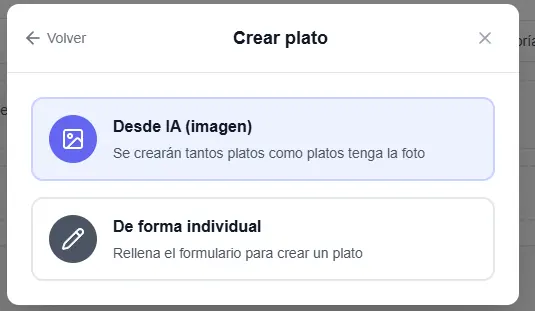
Selecciona la categoría recién creada y pulsa el botón + Añadir Plato. Luego, selecciona Crear plato.
Elige la opción De forma individual.
Dentro de cada plato, rellena la ficha:
- Nombre del plato
- Descripción (opcional)
- Precio
- Categoría a la que pertenece
- Alérgenos
- Imagen (opcional)
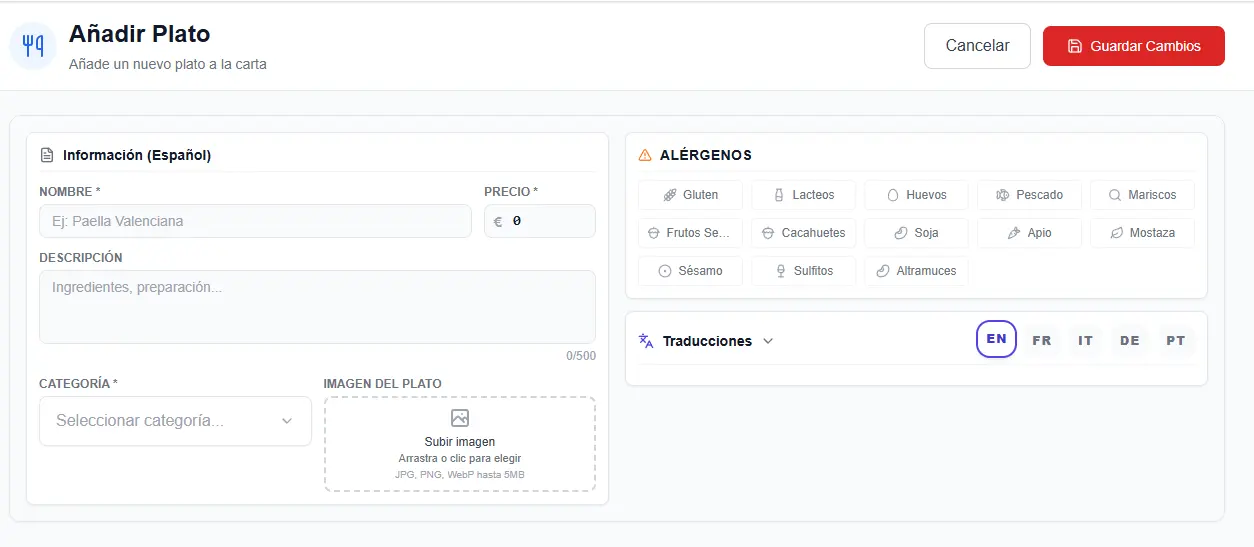
Guarda los cambios. Repite el proceso para seguir nutriendo tu carta.
Consejos
- Usa fotos de calidad para los platos; mejoran la experiencia del comensal.
- Mantén los precios y descripciones actualizados para evitar confusiones.
- Revisa siempre los alérgenos extraídos o marcados manualmente para garantizar la seguridad de tus clientes.