El día a día: la vista del servicio
Reservas → Vista día es la pantalla que estará abierta en la barra durante el servicio. Tiene modo pantalla completa para dejarla puesta en una tablet.
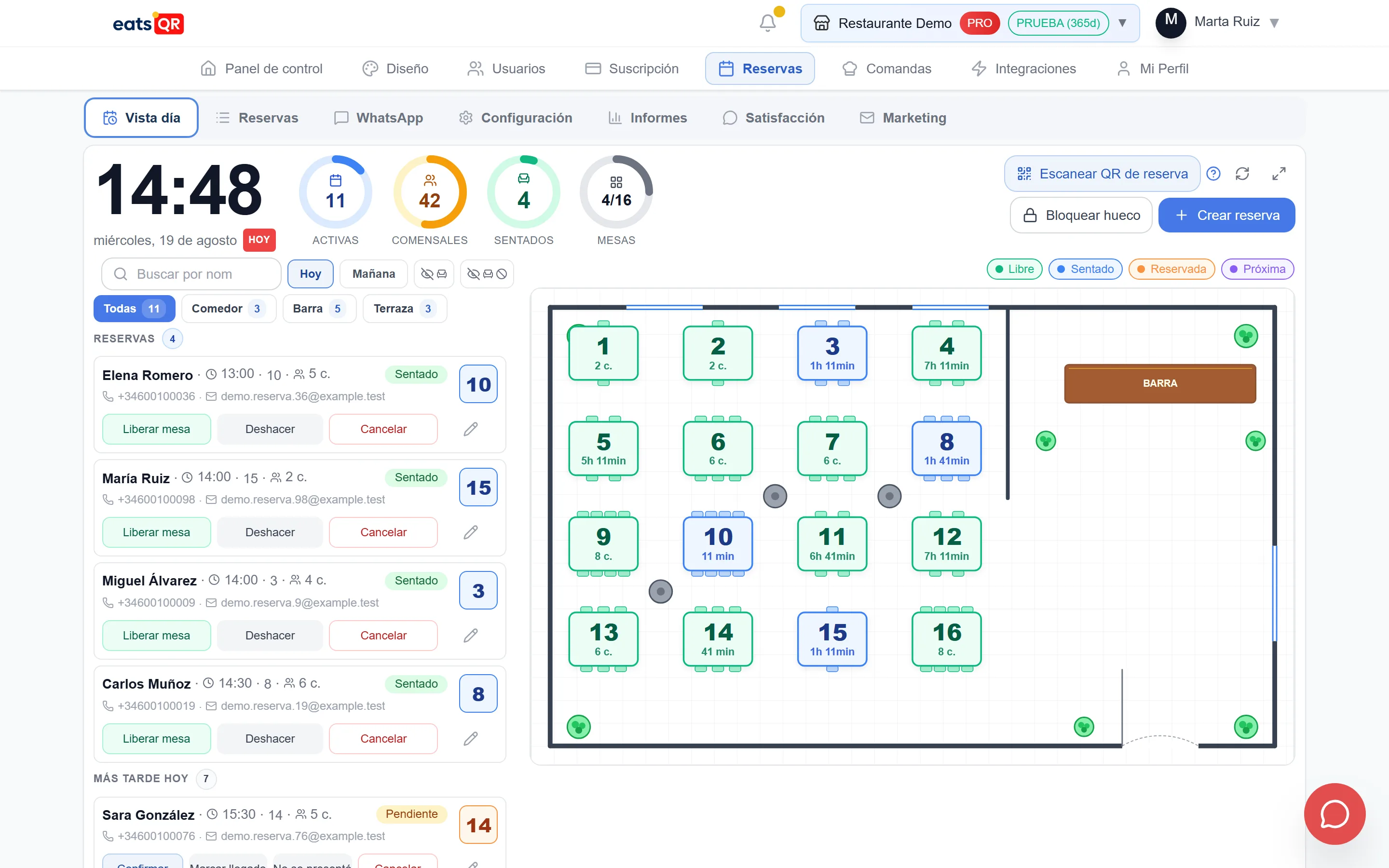
De un vistazo
Arriba, la hora y cuatro indicadores que se actualizan solos:
- Activas — reservas vivas hoy.
- Comensales — cuánta gente esperas en total.
- Sentados — cuántos hay ahora mismo en sala.
- Mesas — ocupadas sobre el total.
Debajo, a la izquierda las reservas y a la derecha el plano de tu sala.
En una tablet o en el móvil
La misma pantalla, apilada en vertical: arriba la hora y los cuatro indicadores, y debajo —al desplazar— las reservas y el plano. Es la disposición con la que se trabaja en la puerta.
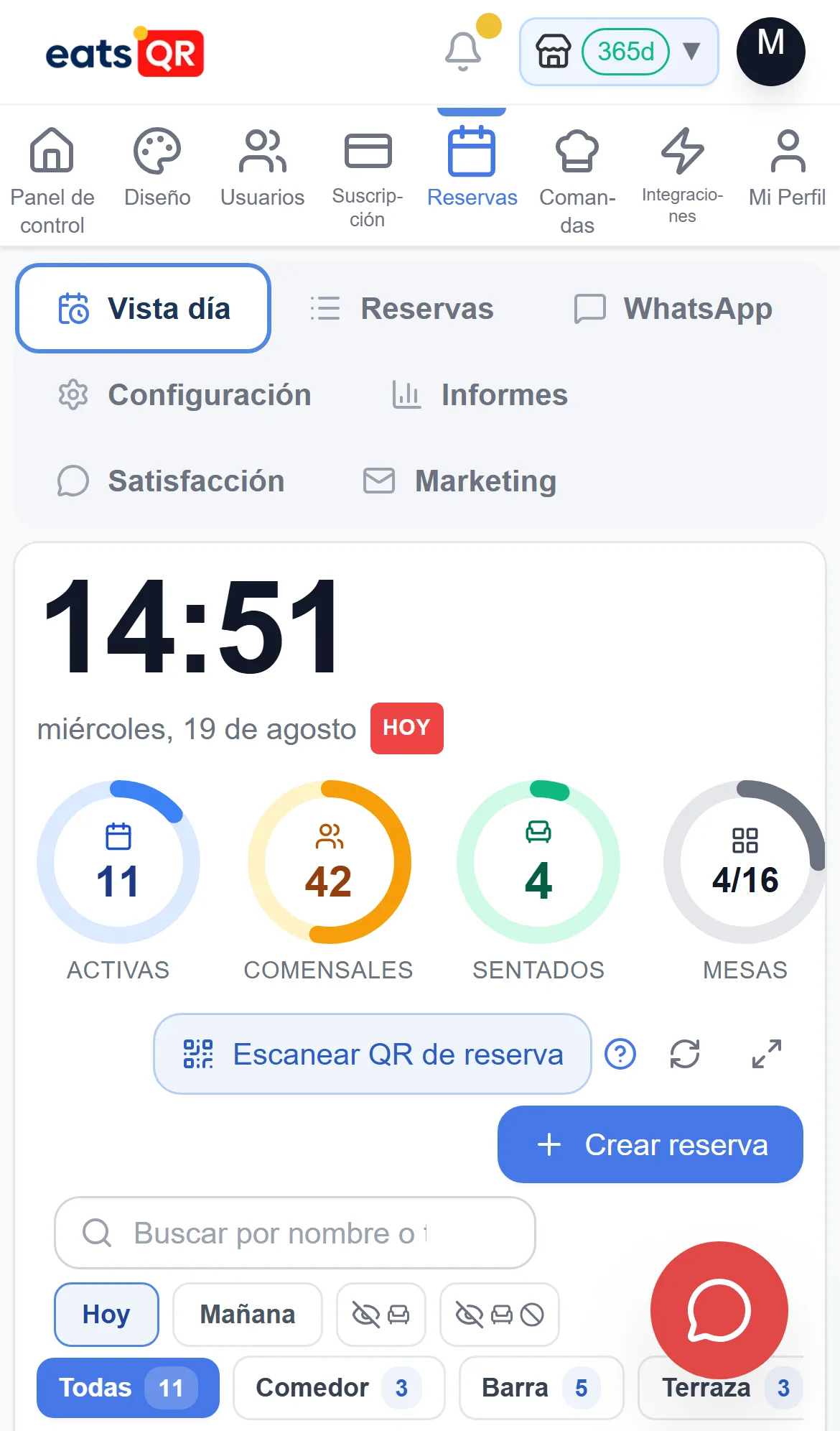
Si la vas a dejar puesta en una tablet en la barra, usa el modo pantalla completa (el icono de las flechas, junto al de recargar): quita el menú del navegador y deja la pantalla entera para el servicio.
Las reservas, ordenadas por lo que toca ahora
La lista no va por orden de hora sin más: agrupa por lo que necesitas hacer.
- Reservas — los que ya están sentados.
- Próximas 30 min — los que están a punto de llegar. Es el grupo que miras cuando suena la puerta.
- Más tarde hoy — el resto del servicio.
- Atendidas / no presentadas — lo que ya ha pasado.
Puedes buscar por nombre o teléfono, filtrar por zona (comedor, barra, terraza) y esconder lo que no te interesa con Ocultar sentados y Ocultar canceladas y no presentados.
Con los filtros Hoy / Mañana / Semana miras otro día sin salir de la pantalla.
El plano en directo
Cada mesa tiene su color:
- Libre — disponible.
- Sentado — ocupada ahora, con el tiempo que lleva.
- Reservada — tiene reserva más tarde.
- Próxima — su reserva está al caer.
Ese contador de tiempo es más útil de lo que parece: es lo que te dice si la mesa de las 21:00 va a salir a tiempo para el turno de las 22:30.
Pulsando una mesa puedes asignarle una reserva que estaba sin mesa, marcar que han llegado o liberarla.
Marcar que han llegado
Cuando entra el cliente, Marcar llegado. Con eso la mesa pasa a ocupada y se guarda la hora real de llegada.
Esa hora no es un detalle administrativo: es la que después mide cuánto duran de verdad tus mesas y te dice si la duración que tienes configurada se parece a la realidad. Ver Informes.
Si marcas llegada dos veces —dos tablets, un doble toque— no pasa nada: se conserva la primera hora.
El QR de llegada
Si lo tienes activado, tu cliente recibe un QR en el correo de confirmación. Al llegar lo enseña, tú lo escaneas desde el botón de la vista del servicio y su mesa queda sentada al momento.
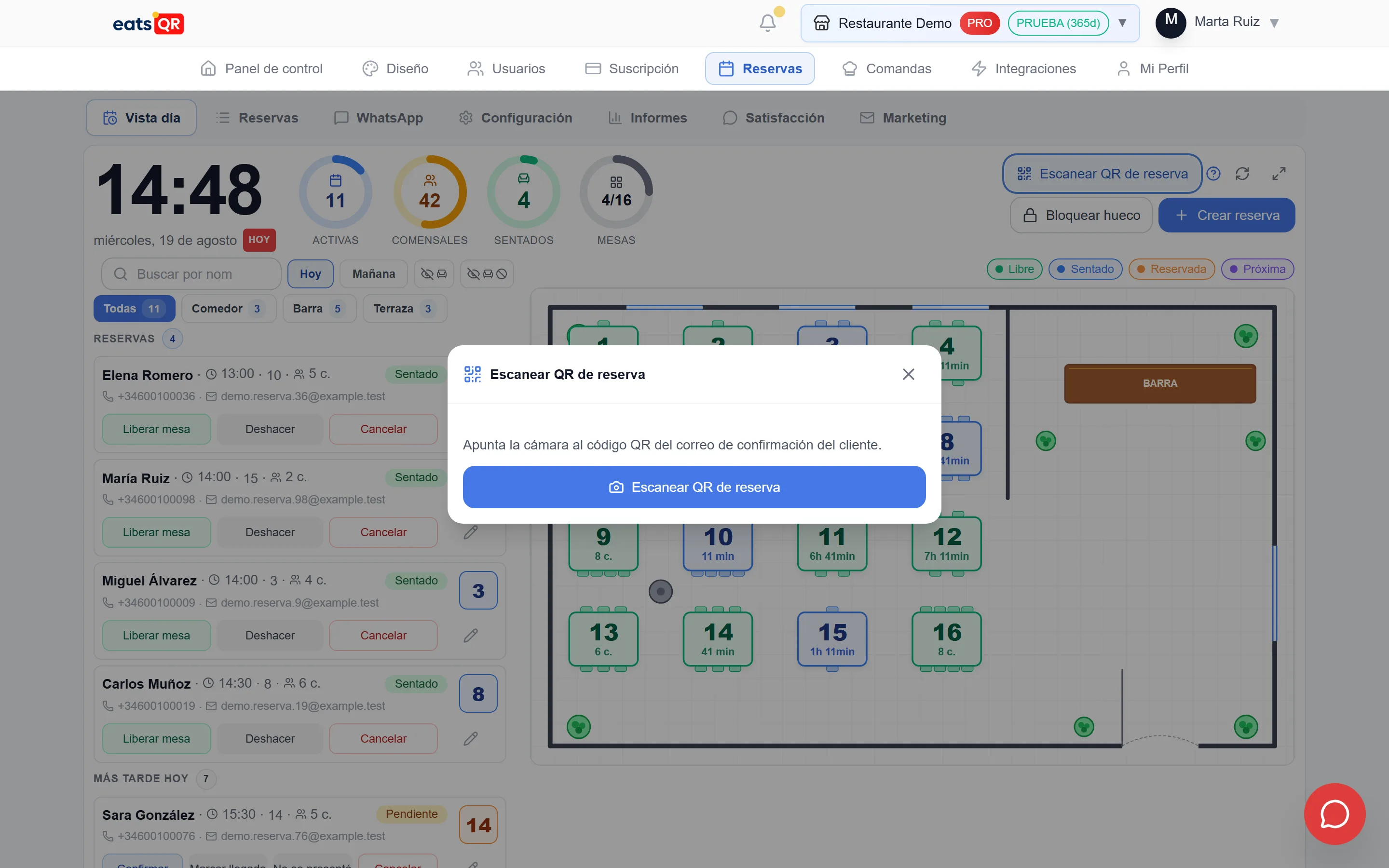
Puedes escanear con la cámara o pegar el código. Si algo no cuadra, te lo dice claro: la reserva está cancelada, está marcada como no presentada, no es de hoy o es demasiado pronto.
Se activa en Configuración → Ajustes generales, dentro de las notificaciones al cliente.
Crear una reserva desde el panel
Crear reserva, para la llamada de teléfono o para quien llega sin reservar.
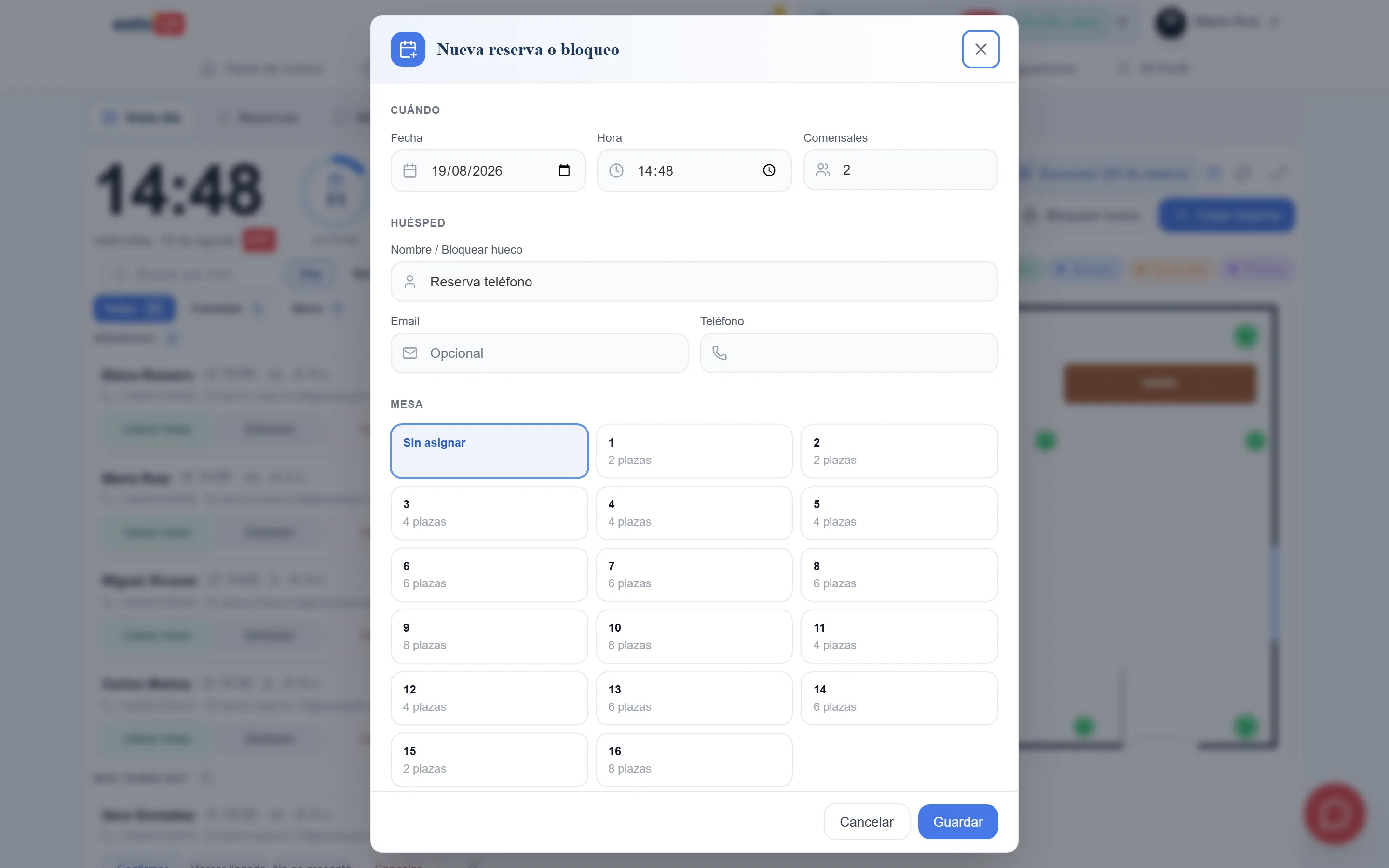
Se pide lo mínimo: fecha, hora, comensales, nombre y —opcionalmente— email y teléfono. La mesa puedes elegirla o dejar Sin asignar y colocarla después desde el plano.
Bloquear un hueco
El mismo formulario sirve para bloquear una mesa sin que haya cliente: mantenimiento, una mesa que reservas para el personal, un espacio que no quieres vender esa noche.
Escribe Bloqueado como nombre y déjalo sin email. Ocupa la mesa igual que una reserva normal —que es de lo que se trata— y no se manda ningún correo a nadie.
Un truco que funciona: usa el nombre para acordarte del motivo. "Bloqueado - obra baño" te ahorra la pregunta el jueves.
Tu equipo de sala
Tu personal no necesita entrar aquí. Tiene su propia aplicación, con acceso por dispositivo y PIN, donde ve las reservas de la jornada: quién viene, a qué hora, cuántos son, en qué mesa y si hace falta trona o sitio para el carro.
Esa aplicación pertenece al módulo Mi Comanda, de la carta digital. Si tu cuenta solo tiene reservas, no está disponible y el servicio se lleva desde esta pantalla. Ver La app de sala y Reservas + carta digital.
Desde ahí solo puede hacer dos cosas: marcar que ha llegado y abrir la comanda. Cancelar, marcar un no-show o editar una reserva son decisiones que se quedan en el panel, a propósito: una de ellas puede acabar en un cargo a la tarjeta de un cliente.