Gestionar tu carta
Una vez creada tu carta, tienes un control total sobre ella desde el panel principal. Puedes editar su contenido, programar cuándo es visible, duplicarla o eliminarla.
Opciones desde el panel principal
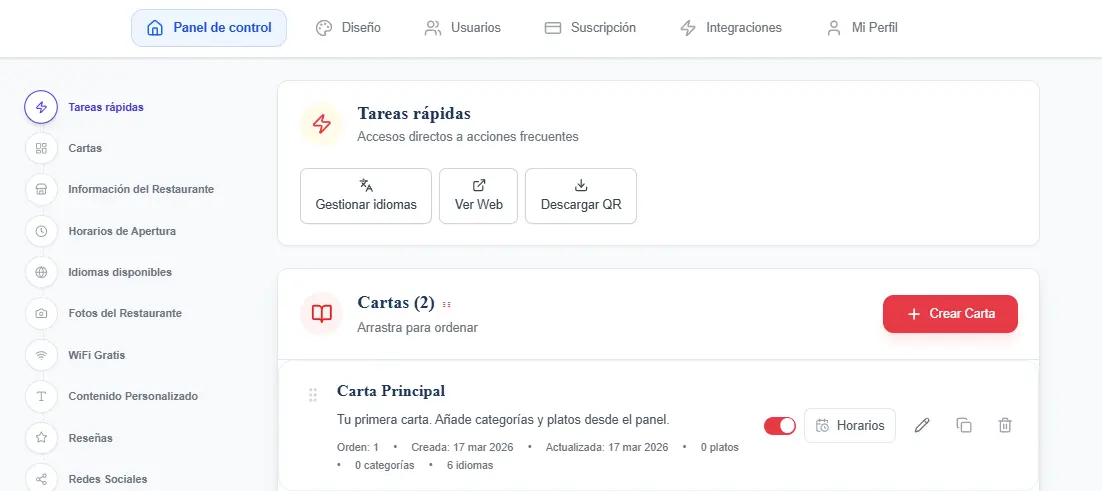
En la sección Cartas de tu panel de control, verás un listado con todas las cartas que has creado. Cada tarjeta de carta te ofrece varias herramientas rápidas:
- Activar/Desactivar carta: El interruptor rojo a la derecha del nombre te permite encender o apagar la carta al instante. Si lo desactivas, los clientes que escaneen el QR dejarán de verla, pero no se borrará.
- Horarios: (Ver sección detallada más abajo).
- Editar: El icono del lápiz te lleva al panel completo de edición (o también puedes hacer clic directamente sobre el nombre de la carta).
- Duplicar: El icono de los dos cuadrados superpuestos crea una copia exacta de la carta. Muy útil para crear variaciones (por ejemplo, crear la "Carta de fin de semana" basándote en la "Carta principal").
- Eliminar: El icono de la papelera te permite borrar la carta.
¿Qué pasa al eliminar una carta?
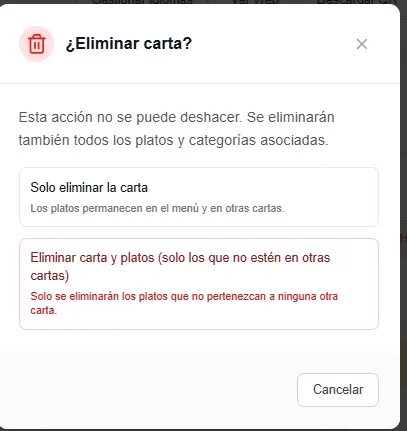
Si pulsas el botón de la papelera, el sistema te dará dos opciones de seguridad:
- Solo eliminar la carta: La estructura de la carta desaparece, pero los platos se quedan guardados en tu base de datos y en otras cartas donde los hayas añadido.
- Eliminar carta y platos: Borra la carta y también elimina definitivamente los platos que solo estuvieran en esta carta (si un plato también está en otra carta, no se borrará de esa otra).
Programar Horarios de Visibilidad
¿Tienes un menú que solo se sirve a mediodía o una carta exclusiva para los fines de semana? Puedes automatizarlo con el botón Horarios (icono del calendario):
- Pulsa en Horarios en la tarjeta de tu carta.
- En la ventana que se abre, enciende el interruptor Activar horarios programados.
- Selecciona tu Zona Horaria (por ejemplo, Madrid GMT+1).
- Marca los días de la semana en los que quieres que la carta esté visible.
- Para cada día marcado, puedes definir franjas horarias específicas (ej: de 12:00 PM a 03:00 PM).
- Usa el botón + Añadir Franja si necesitas que la carta esté visible en varios tramos del mismo día.
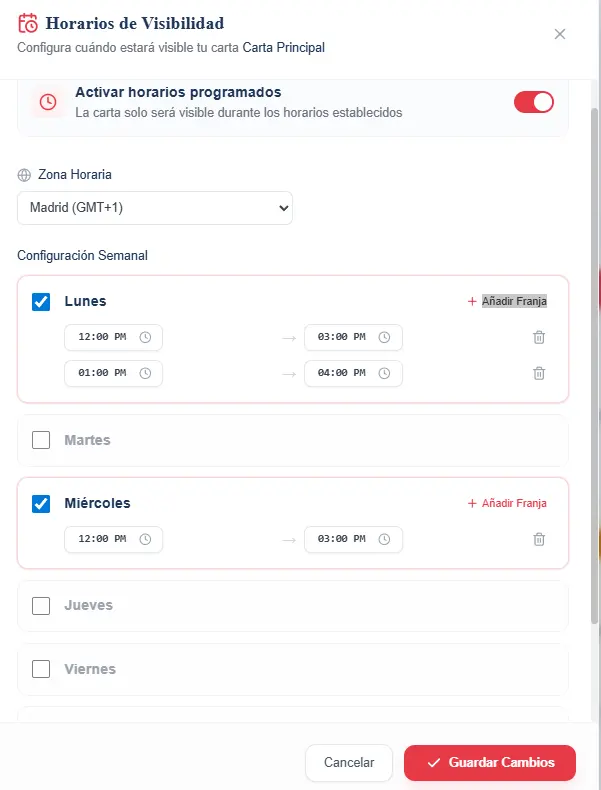
- Pulsa Guardar Cambios. Tu carta ahora aparecerá y desaparecerá del QR automáticamente según el horario.
Editar el contenido de tu carta
Al pulsar el icono del lápiz o el nombre de una carta, entrarás en el editor. Aquí gestionas la pestaña Contenido.
Edición Rápida en el Listado
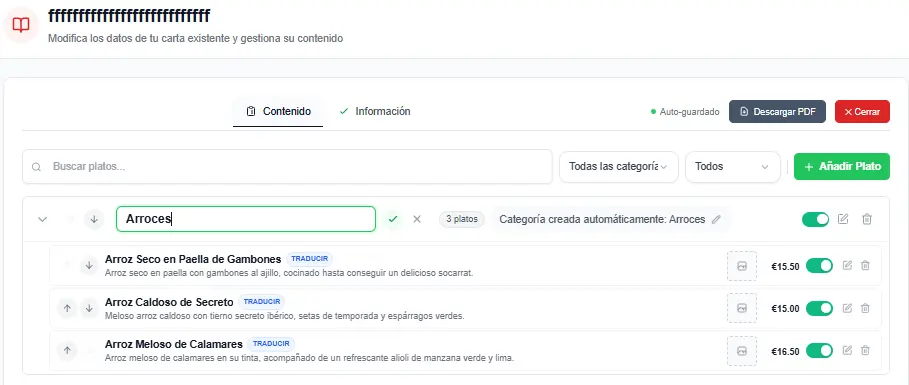
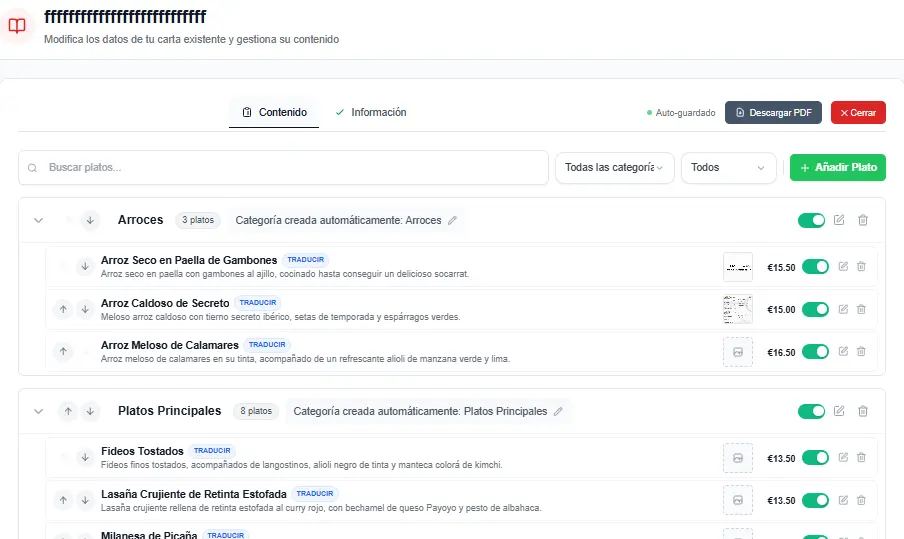
- Añadir: Usa el botón verde + Añadir Plato.
- Ordenar: Usa las flechas (arriba/abajo) a la izquierda de cada elemento.
- Activar/Desactivar: Apaga temporalmente platos o categorías enteras con su interruptor verde.
- Editar Nombre de Categoría: Haz clic directamente sobre el nombre de la categoría en la lista para cambiarlo y pulsa el icono verde del "tick" para guardar.
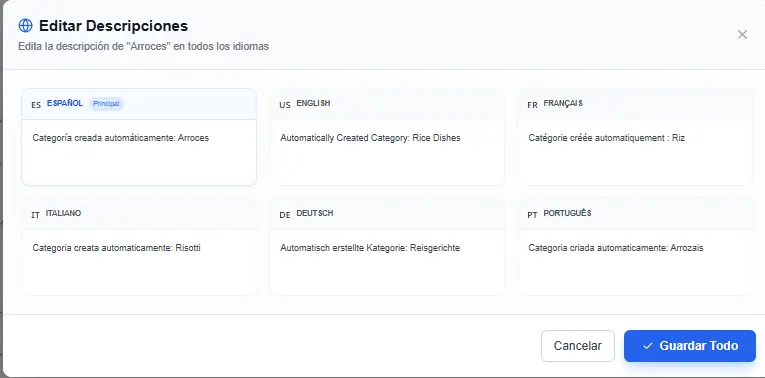
- Editar Descripción de Categoría: Haz clic en la descripción junto al nombre. Se abrirá una ventana para editar el texto en el idioma principal y crear traducciones personalizadas para el resto de idiomas.
- Subir Imágenes Rápidas: Haz clic en el icono del "cuadrado con paisaje" situado junto al precio de un plato para subir su foto directamente desde el listado.
Descargar en PDF
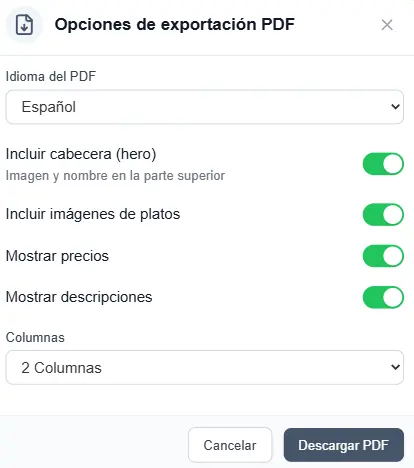
El botón Descargar PDF te permite generar un archivo listo para imprimir. Al pulsarlo, puedes configurar:
- El Idioma.
- Si quieres incluir la Cabecera (hero) con la imagen superior.
- Si quieres mostrar u ocultar las imágenes, precios y descripciones de los platos.
- El formato de Columnas (1, 2 o 3 columnas) para organizar el espacio.
Edición Completa de un Plato
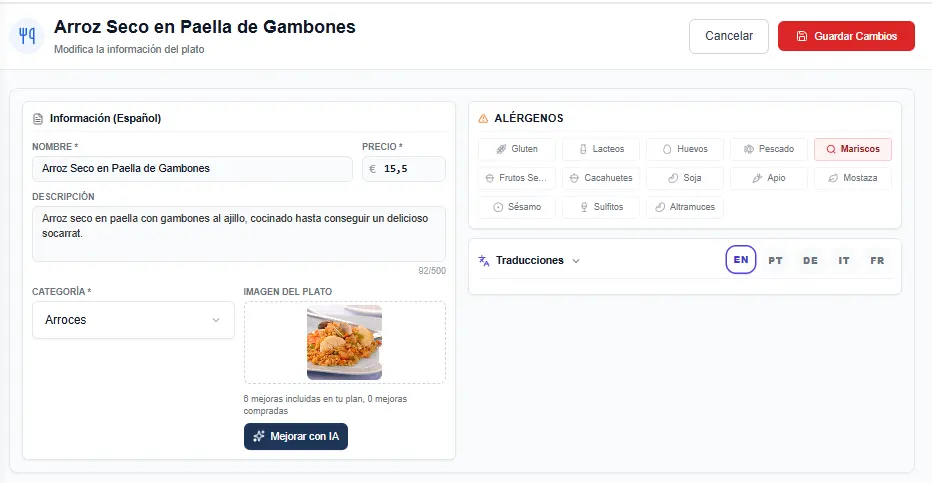
Si pulsas sobre el nombre, la descripción o el icono del lápiz de un plato, entrarás a su ficha completa. Aquí puedes editar:
- Información Básica: Nombre, Precio, Descripción y Categoría.
- Alérgenos: Marca los iconos correspondientes.
- Traducciones: Añade textos personalizados por idioma.
- Imagen del Plato: Sube una foto normal o utiliza nuestra herramienta de mejora con IA.
Mejorar Fotos con Inteligencia Artificial
Si subes una foto casera de tu plato, nuestra IA puede transformarla en una imagen profesional, apetitosa y con iluminación de estudio fotográfico.
- Dentro de la ficha de edición de un plato, sube una foto y haz clic en el botón azul ✨ Mejorar con IA.
- Elige uno de los 4 estilos disponibles según la estética de tu restaurante:
- Profesional: Ideal para cartas digitales y apps de delivery. Fondo limpio.
- Cálido: Ideal para redes sociales, cafeterías y comida casera.
- Minimalista: Ideal para alta repostería y diseño moderno.
- Elegante: Ideal para cenas, coctelería y restaurantes premium.
- Haz clic en Mejorar foto y espera unos minutos a que la IA genere el resultado.
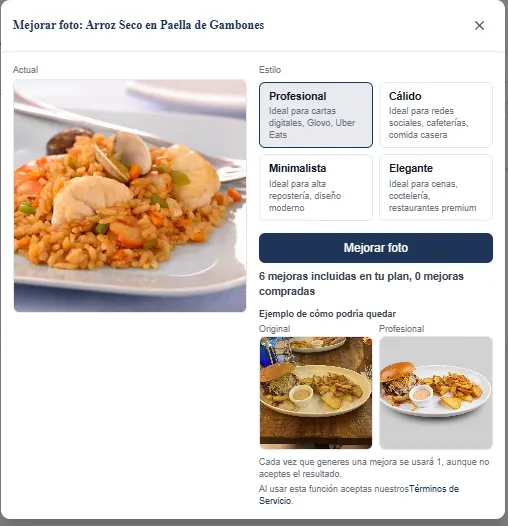
- Revisa el resultado. Si te gusta, guárdalo. Si no te convence, puedes rechazarlo, pero ten en cuenta que se consumirá 1 Mejora independientemente de si aceptas o rechazas la foto final.
Gestión de Mejoras (Créditos IA)
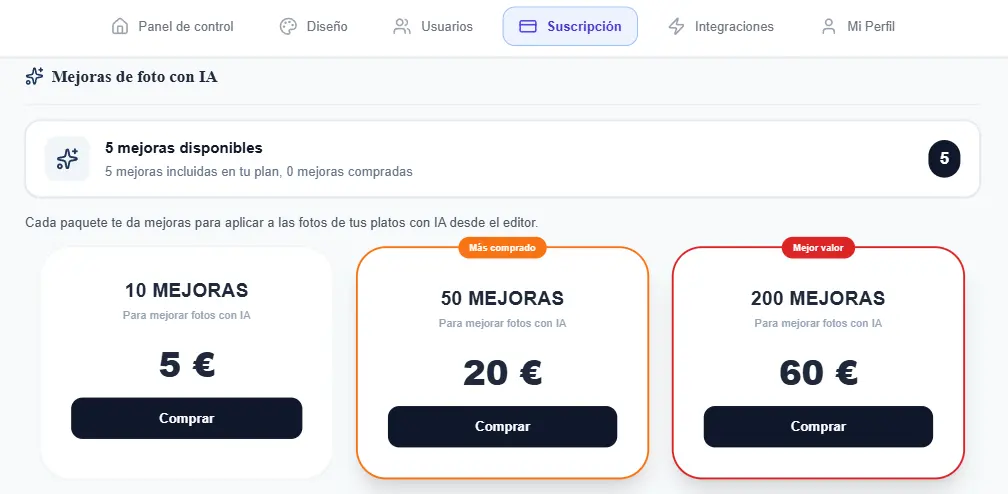
Esta función consume "Mejoras" (créditos). Puedes ver cuántas te quedan o comprar más paquetes (10, 50 o 200 Mejoras) desde la pestaña Suscripción > Mejoras de foto con IA en tu panel principal.