Descargar tu Código QR e Imprimir Carta en PDF
Para que tus clientes puedan ver tu carta, necesitan escanear tu código QR o ver el menú impreso. En esta sección aprenderás cómo obtener ambos formatos de forma rápida.
Descargar el Código QR
El código QR es la puerta de entrada digital a tu restaurante. Tienes dos formas muy sencillas de descargarlo desde tu panel de control:
Opción 1: Desde Tareas Rápidas (La más rápida)
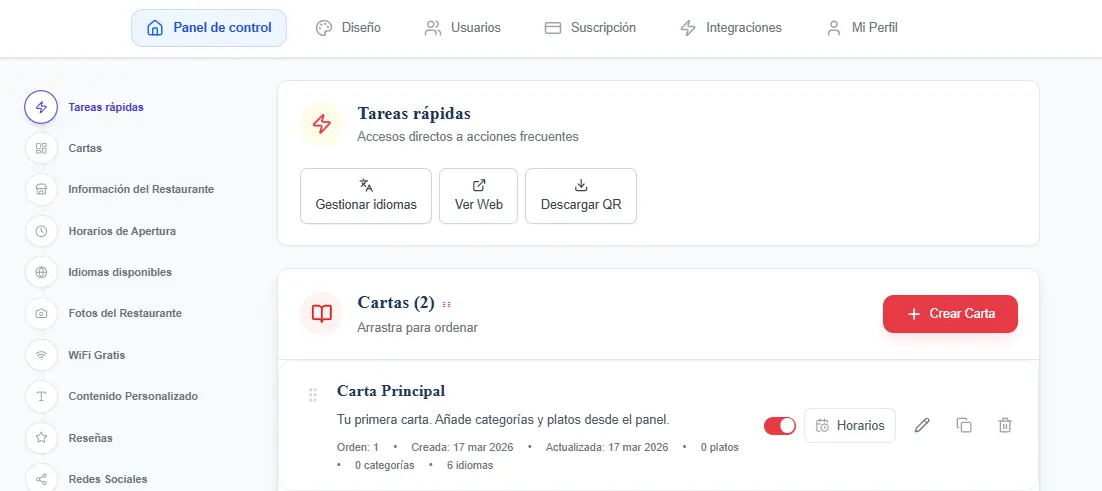
- Ve a la sección principal de tu Panel de control.
- En el recuadro superior llamado Tareas rápidas, haz clic directamente en el botón Descargar QR.
- El archivo se guardará automáticamente en tu dispositivo, listo para usar.
Opción 2: Desde Información del Restaurante (Opciones detalladas)
- En el menú lateral izquierdo, haz clic en Información del Restaurante.
- A la derecha, verás el panel de Acceso Público.
- Allí verás tu Código QR en pantalla. Haz clic en el botón Descargar (la flecha hacia abajo) para guardarlo en tu equipo.
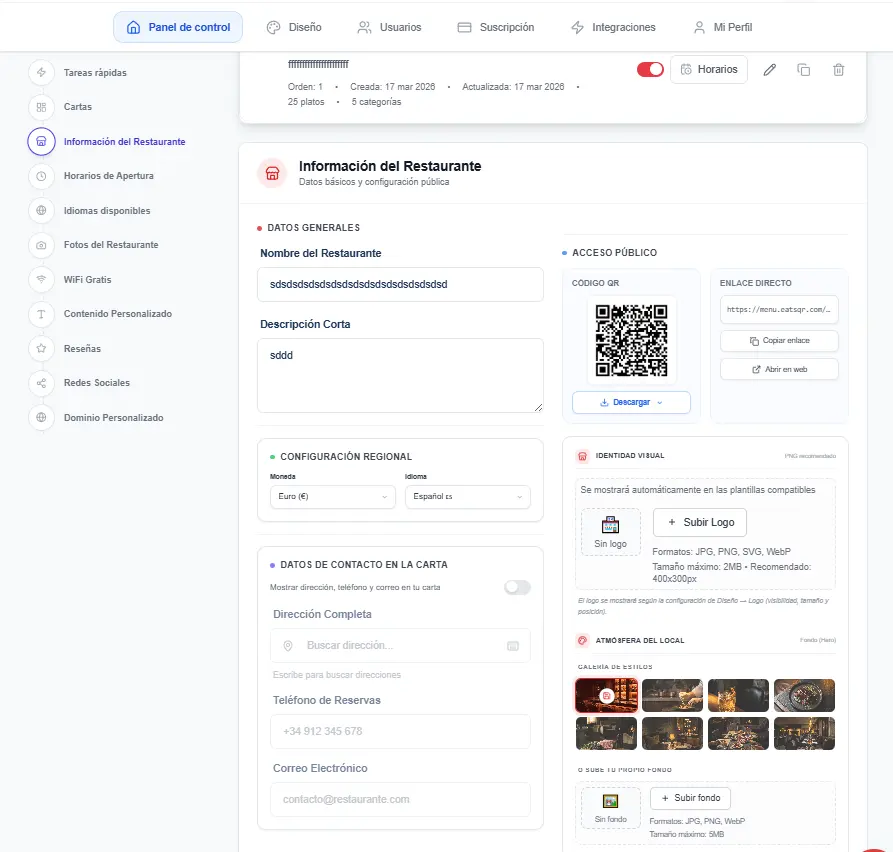
- Nota: En este mismo panel también tienes la opción Enlace Directo, donde puedes copiar la URL (el link) de tu carta para enviarla por WhatsApp o ponerla en tus redes sociales.
Imprimir tu carta en PDF
Si además del QR necesitas tener cartas físicas tradicionales en tu local, puedes generar un PDF listo para la impresora con el diseño de tu menú.
- Ve a Cartas y abre el editor de la carta que quieras imprimir (haciendo clic en el lápiz).
- En la parte superior derecha, haz clic en el botón gris Descargar PDF.
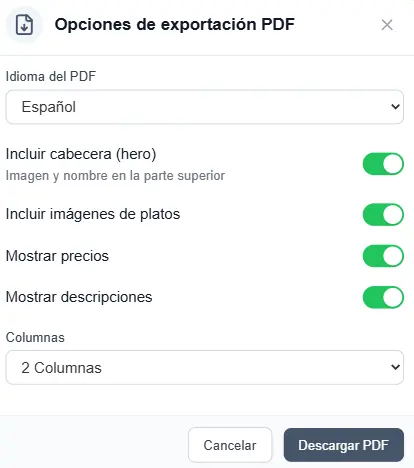
- Se abrirá una ventana donde podrás personalizar cómo quieres que se imprima tu menú:
- Idioma del PDF: Elige en qué idioma quieres exportarlo.
- Incluir cabecera (hero): Muestra la imagen principal y el nombre en la parte superior.
- Mostrar/Ocultar detalles: Marca las casillas si quieres incluir las imágenes de los platos, los precios y las descripciones.
- Columnas: Elige si quieres que los platos se organicen en 1, 2 o 3 columnas para aprovechar mejor el espacio del papel.
- Una vez configurado a tu gusto, haz clic en Descargar PDF y envíalo a tu impresora.
Consejos para imprimir tu código QR
Si vas a llevar tu código QR a una imprenta para hacer pegatinas, carteles o soportes de mesa, ten en cuenta esto para asegurarte de que funcione perfectamente:
- Tamaño: Usa un tamaño mínimo de unos 3–4 cm por cada lado. Si es más pequeño, a las cámaras de los móviles antiguos les costará enfocarlo.
- Materiales: Evita superficies muy brillantes, reflectantes o plastificados gruesos, ya que los reflejos de la luz dificultan la lectura del código.
- Ubicación: Colócalo en un lugar accesible en las mesas, en la entrada del local o en tus tarjetas de visita.