Tu página de reservas
Es la página en la que reserva tu cliente. Se llega a ella desde el botón Reservar de tu web y de tu carta digital, y también puedes enviar el enlace por WhatsApp o ponerlo en tu perfil de Instagram.
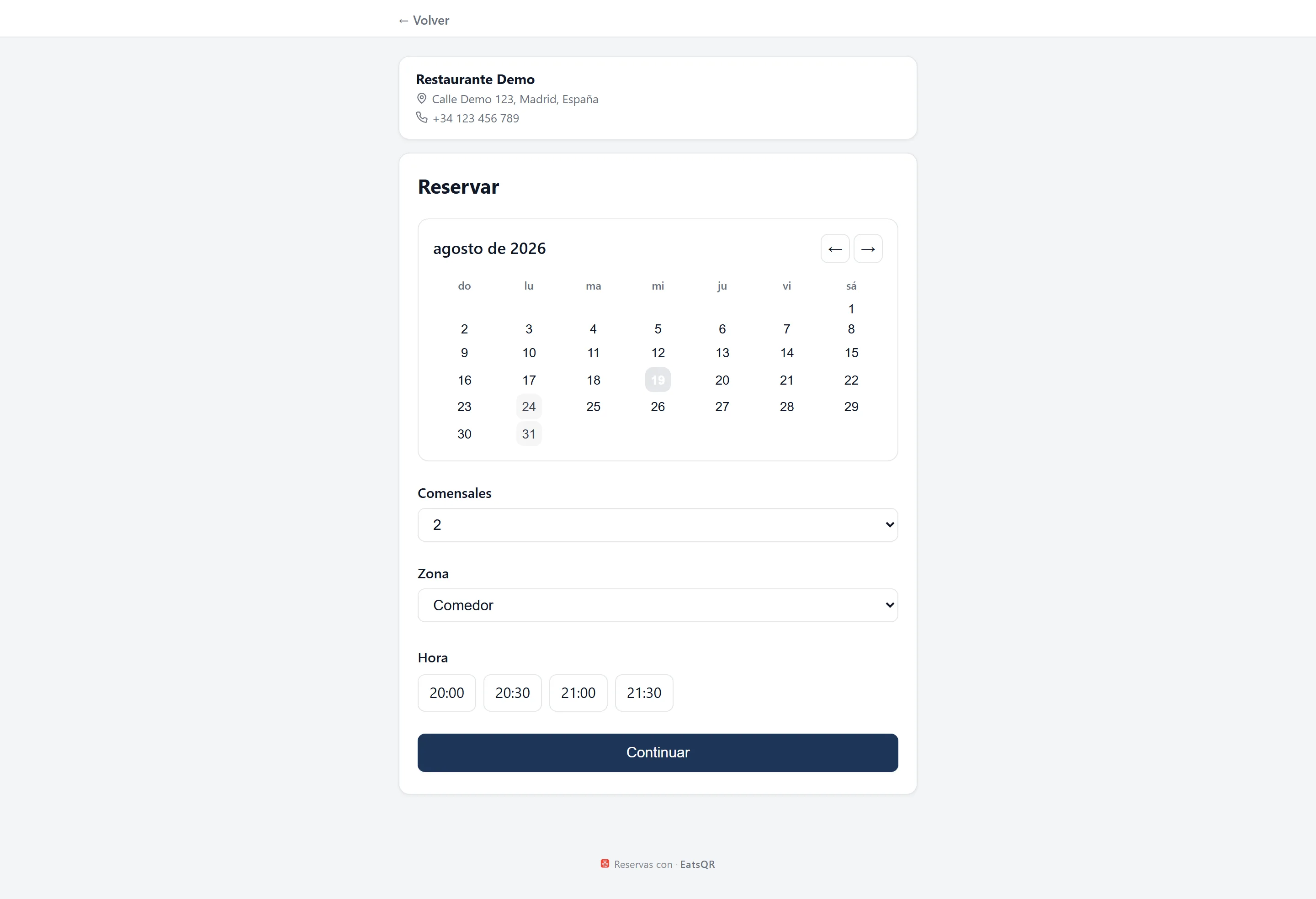
Qué recorre tu cliente
- Cuántos son.
- Qué día — solo se ofrecen días abiertos y dentro de tu antelación máxima.
- Qué hora — solo las horas con mesa libre para ese número de comensales, ya descontados los cupos de escalonado y las franjas cerradas.
- Sus datos — nombre, email y teléfono, más un comentario. Si lo tienes activado, también cuántos niños y bebés vienen, y si necesita trona o sitio para el carro.
- Permisos — acepta condiciones y privacidad (obligatorio), y decide si quiere recibir tus comunicaciones y avisos por WhatsApp.
- Tarjeta, si tienes activada la protección de no-show. No se le cobra nada en ese momento.
- Confirmación en pantalla y por correo.
Si no queda ningún hueco ese día y tienes la lista de espera activada, se le ofrece apuntarse a la lista en lugar de dejarle sin nada. Ver Lista de espera.
Desde el móvil
Es como reserva la mayoría: el enlace llega por WhatsApp o se pulsa desde Google, y se abre en el teléfono. La página se adapta sola, sin aplicación que instalar ni cuenta que crear.
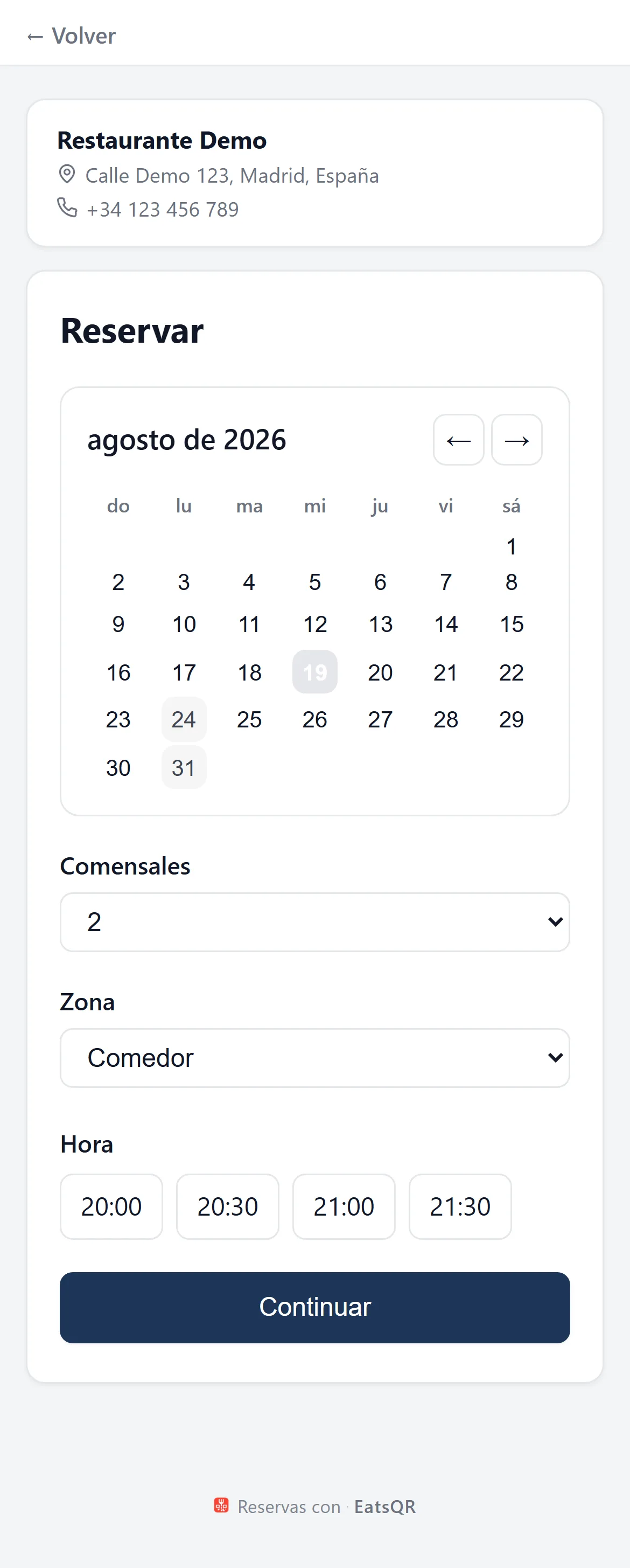
Merece la pena que la abras tú en tu propio móvil antes de anunciarla: es la pantalla que van a ver tus clientes, y ahí se nota enseguida si el color del botón se lee mal o si tu logo sale pequeño.
Personalizar el aspecto
En Reservas → Configuración → Página de reservas.
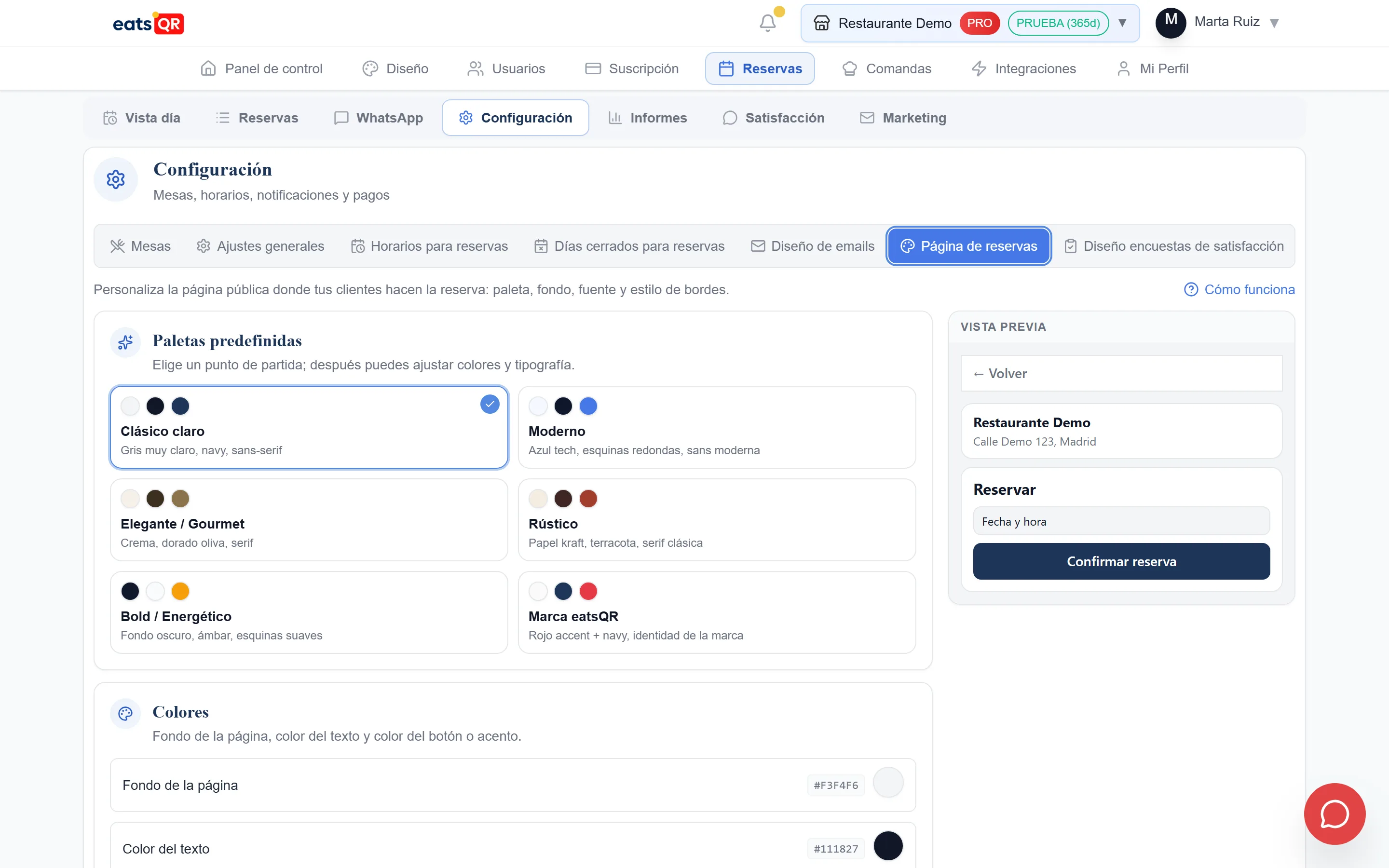
Empieza por una paleta predefinida y ajusta desde ahí:
- Clásico claro — gris muy claro, azul marino, tipografía sans.
- Moderno — azul, esquinas redondeadas.
- Elegante / Gourmet — crema, dorado oliva, tipografía serif.
- Rústico — papel kraft, terracota, serif clásica.
- Bold / Energético — fondo oscuro, ámbar.
- Marca eatsQR — la identidad de la plataforma.
Después puedes afinar:
- Colores — fondo de la página, color del texto y color del botón o acento.
- Tipografía — cinco familias, entre sans y serif.
- Esquinas y bordes — recto, medio o redondo.
Tienes vista previa al lado: lo que ves es lo que verá tu cliente.
Elige el punto de partida por el tipo de local, no por el color que más te guste suelto. Una carta de mercado y un asador no se leen igual, y esta página es la primera impresión que se lleva quien todavía no ha entrado por la puerta.
Tu logo y tus datos
En Configuración → Ajustes generales, el primer bloque es Logo del restaurante. Aparece en la cabecera del formulario junto al nombre, la dirección y el teléfono de tu local.
Merece la pena ponerlo: es lo que hace que la página parezca tuya y no de un intermediario.
Qué datos pides
En Configuración → Ajustes generales → Formulario de reserva decides si preguntas:
- Niños y bebés — útil si necesitas prever tronas o espacio.
- Trona y carro — para que la sala lo tenga preparado antes de que lleguen.
Cada campo de más es una razón más para abandonar el formulario. Pide lo que vayas a usar de verdad para preparar la mesa.
El botón Reservar de tu web
El botón está incrustado en tu página web y aparece cuando tu página de reservas está publicada.
Si acabas de publicar y todavía no lo ves, dale unos segundos y recarga: tu web se regenera al publicar. Si sigue sin salir después de un rato, escríbenos.
Reservas desde Google
En Configuración → Ajustes generales → Google Reserve obtienes un enlace para poner en tu ficha de Google (Búsqueda y Maps). Quien te encuentre en Google ve un botón Reservar que abre tu página.
Es una vía más de entrada y no cuesta nada activarla: la mayoría de la gente que busca dónde cenar lo hace desde el mapa, no desde tu web.