Primeros pasos con Reservas
El módulo de reservas de EatsQR gestiona todo el recorrido: el cliente reserva desde tu página, tú lo ves en el panel, tu equipo lo recibe en la sala y al final tienes los números de lo que ha pasado.
Esta guía explica qué tienes que hacer para arrancar y, sobre todo, qué tiene que ocurrir para que tu página empiece a aceptar reservas de verdad.
Contratar no es lo mismo que publicar
Es la parte que más confusión genera, así que va primero:
| Qué significa | |
|---|---|
| Contratado | Tienes el módulo pagado. Puedes entrar al panel, crear mesas, definir horarios y trabajar con reservas que apuntes tú. |
| Publicado | Tu página web acepta reservas de clientes. Aparece el botón Reservar y el formulario funciona. |
Al contratar, el módulo queda contratado pero no publicado. Es deliberado: recién contratado tu cuenta no tiene mesas, ni horarios, ni política de avisos, y una página que empieza a aceptar reservas con esa configuración te da problemas el primer fin de semana.
Mientras tanto tienes el panel entero abierto para prepararlo con calma.
Los dos caminos para dejarlo listo
Opción A: te lo configuramos nosotros
Al contratar recibes por correo un cuestionario de puesta en marcha. También lo tienes dentro del panel, en la sección Reservas, en un aviso que dice "Cuéntanos cómo trabajas y te lo dejamos configurado".
Se pregunta lo imprescindible: mesas, horarios, avisos y política de reservas. Cuando lo envías:
- Nuestro equipo lo recibe y lo aplica en tu cuenta. Suele estar en 24-48 horas laborables.
- El aviso del panel cambia a "Cuestionario recibido — lo estamos configurando".
- Cuando esté aplicado, el aviso pasa a "Tu configuración está lista. Solo falta publicar".
- Publicas tú, con el botón Publicar página de reservas.
Ese último paso es tuyo a propósito: aplicar tu configuración y abrir tu página al público son decisiones distintas, y la segunda la tomas cuando te venga bien.
Si no te llegó el correo o lo has perdido, en el mismo aviso del panel tienes el botón Pedir el cuestionario. No hace falta que nos escribas.
Opción B: lo configuras tú
Puedes hacerlo entero desde el panel, en el orden de estas guías:
- Mesas y plano de sala — sin mesas no hay disponibilidad que ofrecer.
- Horarios y escalonado — cuándo se aceptan reservas.
- Días cerrados — festivos y cierres puntuales.
- Tu página de reservas — cómo se ve y qué se pide al cliente.
- Avisos al cliente — confirmación, recordatorio y demás.
Cuando lo tengas, publicas desde el mismo aviso o desde Configuración → Ajustes generales, en el interruptor del módulo de reservas.
Cómo se organiza el panel
Entra en Reservas desde el menú principal. Arriba tienes las pestañas:
- Vista día — la pantalla del servicio: quién viene hoy, en qué mesa y en qué estado. Es la que estará abierta en la barra.
- Reservas — el listado completo de cualquier periodo, más la lista de espera.
- WhatsApp — las conversaciones de tus clientes con el asistente automático.
- Configuración — mesas, horarios, días cerrados, diseño y cobros.
- Informes — cómo va el servicio y la ficha de cada cliente.
- Satisfacción — las encuestas que responden tus clientes.
- Marketing — campañas de email a quienes te han dado permiso.
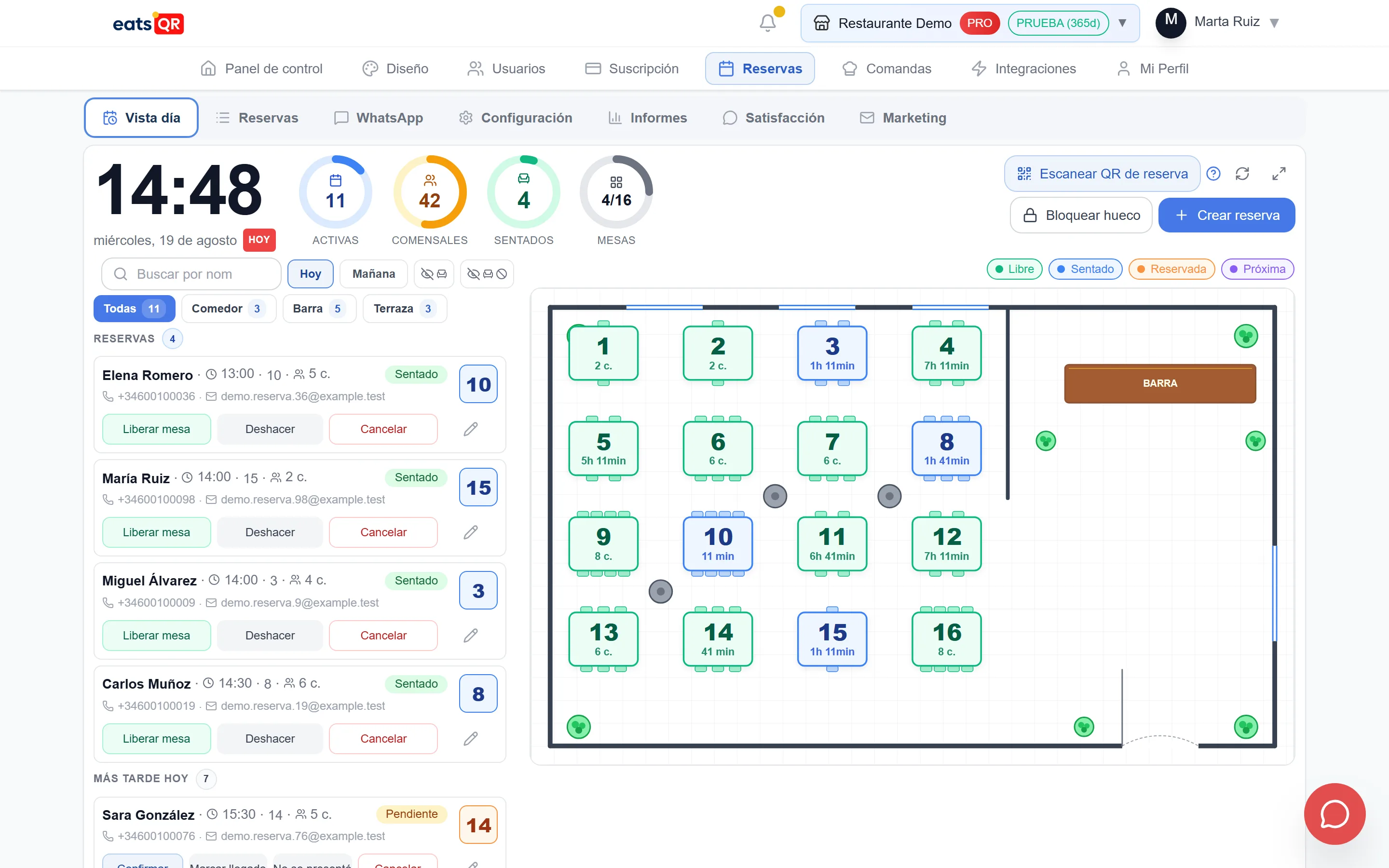
En cada pantalla del panel tienes un enlace "? Cómo funciona" que abre la guía de esa pantalla concreta. Si te pierdes en algún sitio, es el camino más corto.
Quién puede ver qué
Si tienes personal con acceso al panel, el rol decide lo que ve dentro de Reservas:
- Propietario y Administrador — todo, incluida la pestaña Cobros.
- Editor — todo menos Cobros.
- Personal de reservas — solo Vista día y Reservas. Es el rol para quien está en la puerta: ve el servicio y trabaja con él, pero no toca la configuración ni el dinero.
Si además tienes la carta digital
La app de sala —acceso por dispositivo y PIN, sin contraseña del panel— no forma parte del módulo de reservas: pertenece a Mi Comanda, dentro de la carta digital. Si solo tienes reservas, no está disponible y todo se gestiona desde el panel.
Teniendo los dos módulos, tu equipo entra con su PIN y ve las reservas de la jornada, donde puede hacer dos cosas: marcar que ha llegado y abrir su comanda.
Y aparece algo más: la mesa es la misma en los dos módulos, así que la comanda se abre sobre la mesa de la reserva y sabes qué pidió cada mesa, cuánto se dejó y qué platos se venden. Ver Reservas + carta digital.
Antes de publicar, comprueba esto
- Tienes mesas creadas y con su capacidad correcta.
- Tus horarios de reservas son los que quieres (pueden ser distintos de los de apertura).
- La duración por defecto de una mesa se parece a lo que dura de verdad una comida en tu local.
- Sabes con cuánta antelación quieres aceptar reservas.
- Has decidido si pides tarjeta como garantía (no-show y cobros).